套图工坊 · 用户手册
套图工坊是一个 AI 电商配图工具:你上传产品原图、用中文写清每张图想要什么,几分钟后就能自动出一整套详情页配图。哪张不满意可以单独改,每一版都留着、随时免费找回;满意了整套打包下载。本手册面向电商运营,照着做就能上手,全程说中文即可,不用碰英文、不用懂技术。
目录
一、这是什么 + 登录 + 工作台
1.1 「套图工坊」是干什么的
简单说:你上传产品原图,它几分钟自动帮你出一整套电商详情页配图。
以前一套家具详情页配图,你得排队等设计:首图、尺寸图、功能细节图、使用场景图、电竞风格图……一张张沟通、一张张返稿,少说三五天。用了「套图工坊」,你只要:上传产品原图 → 用中文写清每张图想要什么 → 点「生成整套」,几分钟后一整套图就出来了。哪张不满意,点它的「✎ 改这张图」用中文说一句就出新版;改坏了也不怕,每一版都在「历史记录」里,随时免费恢复;满意了整套「⬇ 打包下载」拿走。
几个让你省心的地方:
- 全程说中文就行。 每张图要什么效果,你直接用中文写,系统内部会自动翻成英文出图,你完全不用碰英文。
- 原图可以传多张。 正面图、侧面图、细节图一起传(多选、拖进来、或整包 zip 都行),系统会自动判断每个画面该用哪张原图。
- 可以同时做好几套。 左边任务列表里每套一行,进度实时更新,出完会提醒你。
- 做过的套图不会丢。 换了电脑、关了浏览器再登录,以前做的每一套都还在左边的任务列表里,随时能打开重看、改图、下载。
- 每张图的每一版都留着。 谁改的、什么时候改的、用的什么指令、花了多少钱,一条不少;随时「恢复到这一版」,免费。
小提醒:每生成一张图都是真实花钱的(「改这张图」「重新生成」「重试这张」也算)。所以界面上每个会花钱的按钮都直接标了预计费用,比如「应用 ≈¥0.4」;写需求时尽量一次写清楚,能省不少。唯一不花钱的是「恢复到这一版」。
1.2 怎么登录
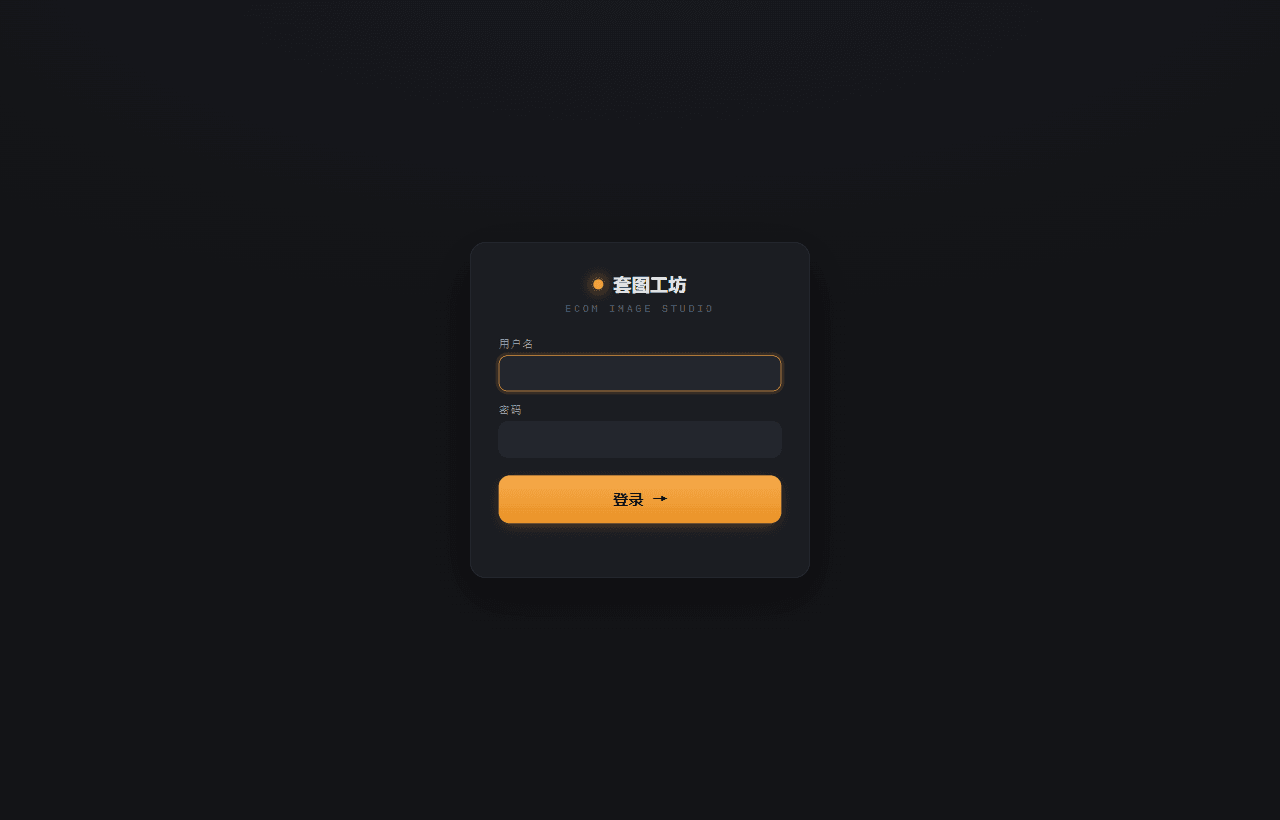
- 浏览器打开网址:testdesign.cogistra.com
- 页面正中是登录框,标题写着「套图工坊」。
- 在「用户名」和「密码」两栏填入管理员发给你的账号密码。
- 点「登录 →」按钮。
登录成功后直接进入「工作台」:左边是你的任务列表,右边是详情区。
如果账号或密码不对,登录按钮下方会用红字提示登录失败,检查一下重新填即可。账号密码由管理员统一分配,忘了就找管理员重置。
1.3 工作台怎么用
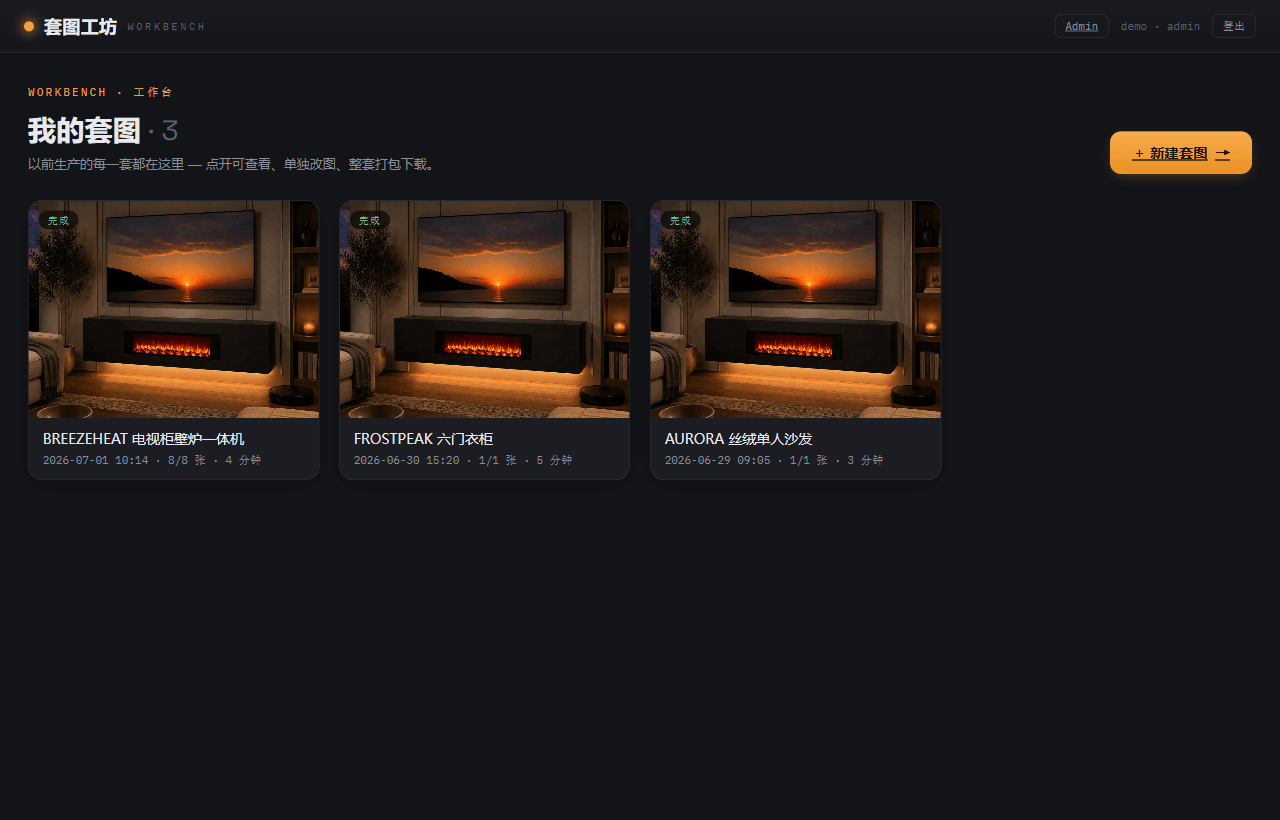
登录后看到的就是工作台。它分成左右两部分(点开某张图时,右边还会再滑出一个「图片详情面板」,第三节细讲)。
左边:任务列表——你所有做过的套图都在这里
- 最上面是「+ 新建套图 →」按钮,想开一套新的就点它。
- 下面是搜索框,按任务名 / 产品名搜。
- 四个标签页(前三个带数字):
- 进行中 = 还在排队、出图,或等你确认结构图的;
- 需处理 = 出错、被中断,或者有失败张 / 必须人工复核张的——这些需要你看一眼;
- 已完成 = 整套顺利出完的;
- 全部 = 默认视图,什么都显示。
- 标签页下面一行小字是当前账号的队列摘要:「生成中 N 套 · 排队 M 张(含改图 K)」,只显示你自己的生成和改图任务;系统运维账号可查看全局队列。
- 列表按时间分组:进行中 / 今天 / 昨天 / 本周 / 更早。正在跑的永远排最上面。
- 每一行 = 一套图:缩略图、任务名(默认用你填的产品名)、时间、状态词;正在跑的那行下面还有一条细进度条。状态词有这些:
- 「排队中」「合成结构图中」「规划分图中」「出图中 3/8」「重画 1 张中」= 还在做;
- 「待确认结构图」= 等你点一下确认(见三·1);
- 「已完成 8/8 · 4 分钟」= 整套出好了;
- 「需处理:失败 1 张」「出错 · 需处理」「已中断 · 需处理」= 需要你看一眼;
- 「已取消 · 已出 3/8 张」= 你中途取消了,已出的照样能用。
- 出完了但你还没点开的那套,行尾会有一个小圆点(未读),点开就消。
- 每行右侧的「⋯」菜单:重命名(改完回车)、置顶(排到分组最前,带 📌)、归档(从列表收起;正在跑的不能归档)、复制为新任务(把这套的全部文案填进新建表单,原图要重传)。出错、中断、取消的任务,「复制为新任务」排在菜单第一个。
- 列表底部:「完成或需要我确认时提醒我」开关(见三·1 末尾),以及「⟨ 折叠」按钮(快捷键
Ctrl/Cmd + B),把列表收成一条窄栏只留缩略图,屏幕小的时候好用。
右边:详情区
- 什么都没选时是一个空态提示:「左边选一套看结果,或新建一套」。
- 点左边任意一行 → 右边显示那套的详情:头部是名字、状态、几个按钮(■ 取消 / ⬇ 打包下载 / 🕘 历史记录),下面是一张张成品卡片。
- 点「+ 新建套图」→ 右边变成新建表单。
顶栏:右上角有「帮助」(随时打开本手册)、你的用户名、「登出」。管理员还会多一个「Admin」。
新账号列表是空的,提示「还没有套图 — 点上面「+ 新建套图」」,点它开始即可。
手机 / 窄屏上,任务列表收进左上角的 ☰ 按钮里,点一下拉出来。
二、做一套新图
点左边最上面的「+ 新建套图 →」,右边就是新建表单。
表单一览:五块 + 一个按钮
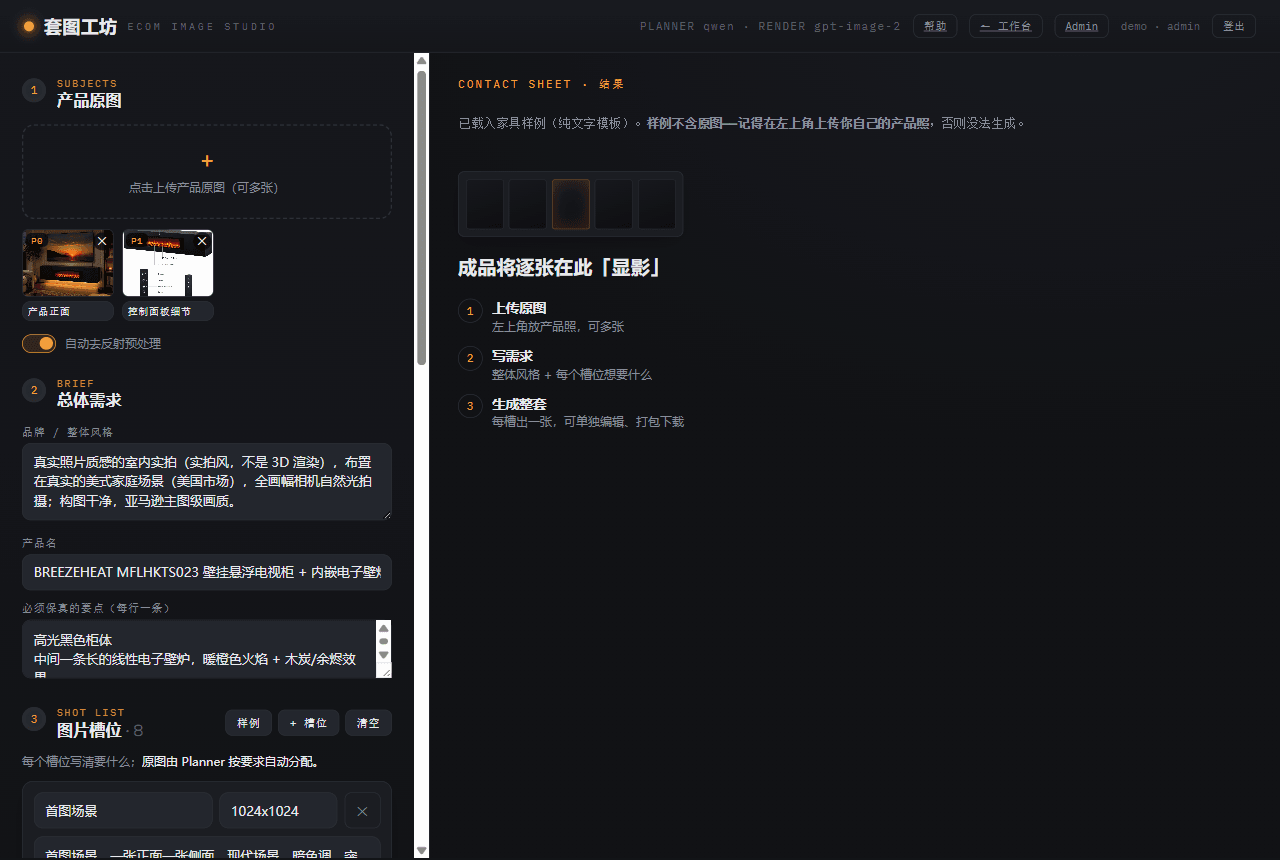
表单从上到下五块:① 3D 模型(可选,强烈推荐)→ ② 产品原图(必填)→ ③ 竞品参考图(可选)→ ④ 总体需求 → ⑤ 图片槽位,最下面是「生成整套 →」大按钮。
- 每一块的下方都有一行状态提示:上传成功、解析结果、报错红字,都显示在对应那块的下面,不用到处找。
- 表单会自动存草稿:填到一半刷新了、关了页面,下次回来会提示「已恢复未提交的草稿」;不需要就点「清空」。
- 新建一套不会影响正在跑的其他套,也不会清掉以前的任务。
第 1 步(可选,强烈推荐):上传 3D 模型
最上面 ① 3D 模型 那块。如果工厂能给 3D 模型(.step / .stp / .glb / .fbx),点虚线框或把文件拖进去——形态 100% 保真,出图不再画错结构。分体产品(比如柜体 + 壁炉芯)可以多选,系统会自动装配。
传完会看到几个角度的预览图,其中标着「结构图」的主视角就是出图时的形态依据;点缩略图可以打开「转台」,拖动旋转选个更合适的角度,点「设为结构图 ✓」。
没有模型也能继续,纯实拍出图。
第 2 步(必填):上传产品原图
标着 ② 产品原图 那块:点虚线框选图,或者把图直接拖进虚线框。
- 可以传多张。 一次多选、分几次加、拖一批进来,或者把整包 zip 丢进去(自动解压,只取里面的图片,Mac 压缩包里的杂项会自动跳过)。传上来的图会自动压缩后排成一列。
- 每张图下面有个标签框(默认是文件名),建议改成好认的名字,比如「正面」「侧面」「把手特写」。这个标签会跟着这张图:槽位里「指定」产品图时的小图、改图面板里「给 AI 看哪几张实拍」的小图,都用它来称呼。(成品卡片下面的「用图 原图1,原图2」用的是上传顺序编号,原图1 = 你传的第一张。)
- 传错了点那张图右边的 ✕ 移除。
- 不用手动把原图分配给成品。 系统会看每张图的要求,自动挑该用哪几张原图(想指定也可以,见第 5 步的「产品图:自动 / 指定」)。
「📋 检查照片是否齐全(按拍摄标准)」:传完点一下,AI 会对照《产品实拍标准(拍摄 SOP)》逐张核对(约 20 秒),缺哪个状态直接列出来。AI 只能画它在照片里见过的状态和角度,缺照片的状态成图形态无保证,建议补拍再生成,别花冤枉钱。把这份拍摄标准发给工厂 / 甲方(可以直接打印 / 存 PDF),照着拍最省事。(点「生成整套」时系统还会自动再检查一遍,见第 6 步。)
这块下面还有两个开关,默认都是关的:
- 去反射预处理(仅强反光产品建议开,多花预处理费):只有镜面、玻璃、高抛光这类强反光产品才建议开——它会先把原图表面的反光去掉再出图。代价是每张原图多一次付费预处理,而且它本身是一次重绘。普通哑光、布艺、木纹产品别开,开了反而可能丢原图细节。(某张去反射失败会自动退回用原图,详情页顶部会提示,不影响继续出图。)
- 结构图预处理(复杂产品建议开):机构复杂的产品(升降桌、多门柜、带翻板的)建议开——先让 AI 综合多张实拍合成一张形态正确的「结构图」,你确认形态对了再出整套(见三·1 的「待确认结构图」)。传了 3D 模型就不需要它,这个开关会自动隐藏。
第 3 步(可选):竞品参考图——照着爆款的版式,出你的产品
看到同行的爆款图想"照这个样子来一张"?把它交给 ③ 竞品参考图 那块:
- 上传竞品图(截图 / 保存的图都行,同样支持多选、拖入、整包 zip),点缩略图上的 🧩,AI 会解析这张图的构图——什么场景、什么机位、产品摆哪、文字块在哪、什么光线配色——然后自动生成一个填好文字的槽位。
- 也可以粘贴链接,点「抓取并解析」一条龙。最稳的是图片地址(在竞品图上右键 →「复制图片地址」);淘宝 / 天猫 / 1688 / 拼多多 / 京东的商品页有登录墙进不去,请截图上传;海外站(Amazon 等)从服务器访问不稳定。抓不到就截图上传,效果完全一样。
- 传了多张想全用?点「🧩 解析全部竞品图 → 自动生成槽位」,一张竞品图变一个槽位。
三件事必须知道:
- 竞品图会作为「场景 / 风格参考」交给画图的 AI——AI 只学它的场景、构图和氛围,绝不画它的产品(产品永远画你的,AI 质检会专门盯防"参考图特征混入")。
- 解析出来的文字就填在槽位里,你可以随便改——中文要求直接改;点槽位卡上的「构图细节(英文,可改)」可展开 AI 提取的版式说明,懂英文想微调也可以改,不想管就收着不动。
- 竞品图上的尺寸 / 重量数字会被自动剔除(那是别人产品的数据);你的真实尺寸请填进第 4 步的「规格数据」里。
竞品图只在「生成整套」和「重新生成」时当参考;单张「改这张图」是看不到竞品图的(原因见五·常见问题)。
什么样的竞品图解析效果好?产品主体清楚、版式干净的主图 / 场景图最好;密密麻麻全是字的长详情页、水印满天飞的图效果差。
第 4 步:写总体需求
标着 ④ 总体需求 的那块,是给整套图定调子的,四个框都可以留空,留空时由系统自己拿主意:
- 品牌 / 整体风格:整套图想要的大方向、氛围。直接用中文写,比如「暖色温馨的美式现代农舍客厅,真实照片质感」。
- 产品名:产品叫什么,比如「三门衣柜」「电视柜壁炉一体机」。它用来「保真」(帮系统认准你的产品、别画歪),建议填;它也会成为这套图在左边列表里的默认任务名。
- 必须保真的要点(每行一条):这个产品绝对不能画错的细节,一行一条,比如「把手为黑色金属」「门板哑光白」。
- 规格数据(每行一条):比如「桌面 90x90cm,高 46cm」「顶板承重 20kg」。尺寸图 / 标注上的数字只会用这里和槽位要求里写的——不填,AI 不知道尺寸就会画不带数字的标注线(系统禁止 AI 编数字)。要出尺寸图的话务必填。
这里同样中文写就行,系统内部会自动转成英文出图指令。
第 5 步:加图片槽位
标着 ⑤ 图片槽位 的那块最关键。一个槽位 = 最后要出的一张图。 标题右边有四个按钮:模板、样例、+ 槽位、清空。
- 模板:按账号隔离的文案模板库——把当前填好的总体需求 + 全部槽位「存为模板」起个名字,下次一键载入;也能改名、删除。其他运营账号和企业管理员看不到你的模板,系统运维保留管理权限。模板只存文字不含原图。
- 样例:一键载入一整套家具示例(首图场景、功能细节、场景 + 细节、颜色展示、电竞风、尺寸图等 8 个槽位),照着改最省事。注意:样例只是纯文字模板,不含原图——载入后记得回第 2 步上传你自己的产品照,否则没法生成。(当前表单已填了东西时会先问你要不要覆盖。)
- + 槽位:手动加一个空白槽位,自己从头填。
- 清空:把总体需求和全部槽位都清掉,重新来(原图会保留)。已填了内容时会先跟你确认。
每个槽位卡片里,你只管填这几项(不用填任何编号,系统会自动生成):
- 页名(第一行左边):给这张图起个好认的名字,比如「首图场景」「尺寸图」「壁炉细节」。它是这张图的标识,方便你在结果里对号入座,也会成为下载文件的名字。
- 尺寸(第一行右边):点框会弹出常用预设,也可以手填
宽x高:1600x1600主图(亚马逊)·1464x600A+ 电脑端 ·600x450A+ 手机端 ·1024x1024方图 ·1536x1024横图 ·1024x1536竖图;- 手填规则:宽和高都在 256~4096 像素之间,长宽比不超过 3:1,比如
1200x800、800x1000都行; - 默认
1024x1024。交付图会精确按你填的像素输出,可以直接上架。
- 要求(下面大框):这张图想要什么样——什么场景、构图、要不要放文字、放什么,写得越清楚越好。直接用大白话中文写,比如「现代客厅暗色调,突出 LED 灯,火焰偏暖色,场景里放一台扫地机器人」。框会随字数自动变高。
- 产品图:自动 / 指定(要求框下面的小行):默认「自动」由系统挑原图;选「指定」会出现你上传的原图小图(带你起的标签),点选这张图必须用哪几张。
- 竞品图(同一区域):传了竞品图时可以点选这张图参考哪几张;勾「📐 构图跟随参考图视角」= 机位 / 视角跟着所选竞品图走(参考图是斜视角,出图就跟着斜),不勾就沿用默认正面构图。
提示:填了页名或要求任意一项,这个槽位就算数、会生成一张图;两个都空的空卡片会自动跳过。想删掉某个槽位,点它右上角的 ✕(已填了内容会先确认)。
第 6 步:点「生成整套」开始出图
配好后,点表单最下方的大按钮 「生成整套 →」。
点之前系统会帮你把关,红字提示就出现在按钮上方:没传原图(「先在「产品原图」上传至少一张照片」)、一个槽位都没有(「至少要一个槽位(填上页名或要求)」)、或者尺寸不合规则(会指出是哪个槽位、该怎么填)。
接着是提交前检查:系统会自动对照拍摄标准看照片够不够、有没有运输护角 / 贴纸、尺寸类槽位有没有填规格数据。没过的话会列出问题并拦一下(⛔「提交前检查未通过——为了不花冤枉钱先拦住」);你看过后可以补照片再提交,也可以点「我已知晓风险,仍要生成」直接出。
提交成功后:左边列表立刻多出一行并自动切到它,右边开始直播出图。表单草稿会清掉。
⚠️ 每张成品都要花真实额度(花钱)。 有几个能出图的槽位,这一套就出几张、就扣几张的钱。生成前先检查一遍槽位数量,别多留没用的槽位。
点下去之后会发生什么、怎么中途喊停、怎么改图和下载,都在下一节详细说。
三、出图 · 取消 · 改图 · 下载
上一节点了「生成整套」之后,这套图就开始跑了。这一节讲出图过程中你会看到什么、怎么中途喊停、怎么单独改某一张、以及做完怎么打包拿走。
1. 出图过程:左边看进度,右边看成品一张张「显影」
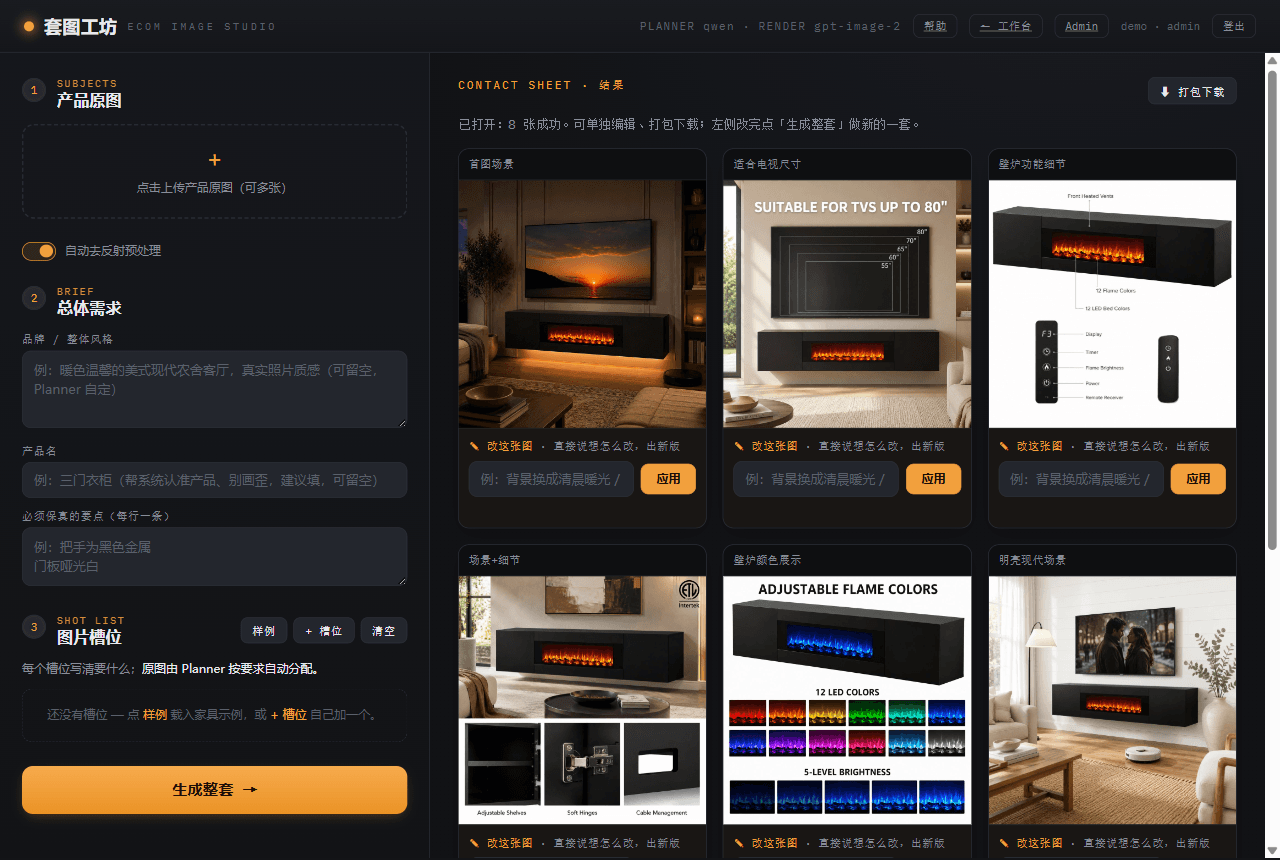
左边任务列表里那一行:状态词会依次走「排队中」→(开了结构图预处理时「合成结构图中」)→(开了去反射时「去反射中」)→「规划分图中」(系统在看你所有原图、给每个槽位分图和写指令)→「出图中 3/8」(8 张里出好了 3 张,下面的细进度条跟着涨)→「已完成 8/8 · 4 分钟」。
右边详情头部:任务名(点击可以改名)、同样的状态词和已用时间、几个按钮——正在跑时有「■ 取消」,有第一张成品后就出现「⬇ 打包下载」,右边还有「🕘 历史记录」。
「待确认结构图」:只在你开了「结构图预处理」时出现——系统先合成一张结构图,然后弹出「先看结构图 · 形态对了再出整套」:形态对就点「确认,出整套 →」;不对点「重新生成」再合成一张。没确认之前不出图、不花出图费。弹层没显示出来时(比如刚刷新了页面),点头部的「去确认结构图 →」按钮就能打开;左边那行显示「待确认结构图」。(传了 3D 模型的不用确认,直接用模型的结构图出图;万一结构图合成失败,系统会提示并自动退回用实拍继续出。)
成品卡片(详情区一格一格):
- 卡片标题是「01 · 页名」这样的编号 + 页名。出图中的卡片会显示这张现在在哪一步:「排队中…」「生图中」「拼图中」「质检中」「排版加字中」「标注尺寸中」「实拍锁定重画中」「质检未过 · 纠错重画(第 N 次)」;哪张先画好,哪张先变成真正的图片——一张张陆续「显影」出现。
- 卡片下方一行小字:尺寸 · 用图 原图1,原图3(这张成品实际用了你哪几张原图,按上传顺序编号)· 参考 竞品1。
- 卡片底部三个按钮:「✎ 改这张图」「🔄 重新生成」「🕘 N」(N 是这张已有几版,点开看历史记录)。鼠标悬停时还会多出「放大」和「下载这张」。直接点图片也能放大全屏,
Esc关。 - 质检角标:每张图出完后 AI 会自动对照你的实拍照片做一遍「形态质检」(数零件、看结构、比颜色)。大多数图没有角标 = 质检通过;出现角标时看一眼:
- 「⚠ 建议复核」(黄色):AI 觉得这张图的产品形态可能有出入——点开面板能看到中文摘要,下载 / 上架前请人工和实拍对一遍,不符可以一键「⚡ 按质检意见修」(见三·3);
- 「⚠ 必须人工复核」(红色):这张图走了应急通道生成,形态没有保证,务必人工核对,不放心就「🔄 重新生成」;
- 「🔒 实拍锁定」(绿色):这张图以实拍为底生成,产品形态来自照片本身,可以放心。
- 失败的那张:红框 + 「✗ 原因」(比如「渲染服务临时波动(这次失败未计费)」),下面有「🔁 重试这张 ≈¥x」——整套出完后才能点,只收出图费,不收规划费。失败的图不算最终产出,也不会进下载包。
全部出完:头部状态变「已完成 8/8 · 4 分钟」,下方有一行摘要:耗时、成功几张、失败几张、本次约 ¥x(按后台单价估算)。如果有失败张或必须人工复核张,这套会归到左边的「需处理」标签,方便你回头处理。
详情区还有一条可展开的「📋 本套提示词」:这套提交时的完整输入(风格 / 产品名 / 每个槽位的要求)。点里面的「载入到新建表单」可以用同一套文案再做一套(原图要重新上传)。
出完会提醒你:
- 页面右上角弹出提示条「「xx」已完成 8/8 · 查看」,6 秒自动消失;有任务等你确认结构图时,提示条会一直留着直到你去确认。
- 你切到别的标签页时,浏览器标签标题前面会出现「(2) 套图工坊 · Studio」这样的计数。
- 打开左边列表底部的「完成或需要我确认时提醒我」开关,还能收到浏览器系统通知(第一次打开会请求通知权限,请点允许;只在你不在这个页面时才弹)。如果浏览器里禁用过通知,开关会变灰并提示去浏览器设置里开启。
小提示:出图中途不用刷新页面,也可以随便切去看别的任务、新建下一套;万一网络抖动断了连接,页面会自己接回。这时候千万别重复点「生成整套」(会重新开一套、重复扣额度)。
2. 中途取消:两步确认,停掉还没开始的图,省额度
每张图都是花真金白银的额度,所以如果你发现方向不对(比如需求写错了、尺寸填错了),不用等它全部出完:
- 点详情头部的「■ 取消」。
- 头部会变成一行确认:「停止剩余 N 张?正在出的 M 张会中断(费用已产生),已出 K 张保留 [确定停止] [继续]」。点「确定停止」才真的停;点「继续」或 8 秒不动,自动收回。
停下来之后:
- 还没开始画的槽位不再扣额度——这是省钱的关键。
- 已经出好的图全部保留,照样能改图、打包下载。
- 状态变成「已取消 · 已出 K/N 张」。
- ⚠️ 正在出的那一两张会被中断,而且那笔费用已经产生(提交给 AI 的那一刻就计费了)。所以想止损就尽早点。
取消只停这一套,不影响其他正在跑的套。
3. 单独改某一张:在「图片详情面板」里用中文说想怎么改
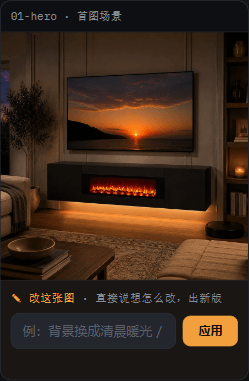
对某一张成品不满意?不用整套重做。点卡片上的「✎ 改这张图」(直接点图片是放大看,不开面板),右侧滑出「图片详情面板」。面板从上到下是:
- 标题「01 · 页名」和 ‹ › ✕:切上一张 / 下一张(键盘
←→),Esc关闭。 - 大图(点击全屏),旁边是尺寸和「使用中 vN」——N 是这张图现在用的是第几版。
- 质检提示(有异议时才出现):中文摘要,比如「⚠ 建议复核 AI 质检发现 2 处可能和实拍不符,建议和实拍比对;不符的话可以让 AI 按质检意见修。」;下面「⚡ 按质检意见修」(多条时写「⚡ 按质检意见修(第 1 条)」)一键把第 1 条意见填进指令框,你确认后再应用;「查看质检原文(英文,N 条)」默认收起,每条后面有「填入」。
- 两个标签:「改这张图」「重新生成」,共用下面一个指令框。
- 指令框:用中文说想怎么改,一次只改一件事。例:「背景换成清晨暖光」「去掉桌面上的杂物」「把手改成黑色金属」。回车(Enter)= 应用,Shift + Enter = 换行。(中文输入法选词时按的回车不会误触发。)
- 更多选项(可展开的一行,只在「改这张图」下有),展开后:
- 给 AI 看哪几张实拍:你上传的原图小图(带你起的标签),传了 3D 模型还有「结构图」;点选这次要让 AI 参考哪几张(不选 = 只看当前图)。竞品图不在这里。
- + 参考图(只用这次):临时传一张图给这次修改当参考(比如想要的把手样式 / 背景感觉),只用这一次,不进图库,应用成功后自动清除。
- ⊞ 框选区域:全屏在图上圈出要改的位置(下面细说)。
- 以底图为底 vN:勾上后这次指令施加在「底图」上而不是当前版(下面细说)。
- 已选行:选了临时参考图 / 框了区域后显示「已选:参考图 ✕ · 区域 ✕」,点 ✕ 去掉;框了区域会提示「ⓘ 区域只是提示,改动可能略超出框选」。
- 护栏提示 + 应用按钮:按钮上直接写预计费用,比如「应用 ≈¥0.4」;触发省钱护栏时这里会多一行提示(下面细说)。
- 历史记录时间线(第四节细讲)。
- 底部「⬇ 下载这张」和一行快捷键提示。
「改这张图」怎么用
- 在指令框里用中文说想怎么改。
- 需要的话展开「更多选项」:让 AI 看某几张实拍、临时参考图、框选区域、以底图为底。
- 点「应用 ≈¥x」(或按回车)。
- 进行中:面板里显示「编辑中 · 已用 0:42 · 当前账号排队 N 张(含改图 K)· 通常 1 到 4 分钟。可以先去看别的图,好了会自动更新。」,卡片图上也盖着「编辑中」和已用时间。只锁这一张,其他图、其他任务照常操作;系统运维账号显示全局排队数量。
- 成功 → 面板进入对比:新版和上一版并排,上方可切「并排 / 滑杆 / 仅新图」;标题写着「这一版已计费 ≈¥x · 恢复上一版不再收费(已花的不退)」;两个按钮:「留下新版(已生效)」和「不满意,恢复上一版」。注意:新版此刻**已经是「使用中」**了,「留下」只是关掉对比;「恢复上一版」免费、点了立刻生效、不再弹确认。卡片上也会闪 6 秒「vN ✓ 撤销」轻提示,点「撤销」同样是免费退回上一版。
- 失败 → 面板里红字说明原因(比如「AI 服务临时波动,这次没有成功(失败不计费),可以重试」),旁边「重试」和 ✕。如果长时间没消息,系统会自动每隔一会儿去服务器核对有没有出新版,不会丢。
「⊞ 框选区域」怎么用:点它进入全屏叠层——在图上拖出一个矩形圈住要改的位置;滚轮缩放;按住空格或在空白处拖动可以平移;Ctrl/Cmd + Z 撤销上一个框;「清除」去掉框;「适应窗口」复位;「取消」或 Esc 放弃;「完成」带着框回到面板(没画框时按钮写「完成(不框选)」)。回到面板后大图上会画出这个矩形。区域只是给 AI 的提示,改动可能略超出框选范围。
「以底图为底」是什么:一张图连续改了几版之后,画质会一点点掉(每一版都是在上一版上重画的)。「底图」就是这条修改链最初那次生成的结果(第一次生成或「重新生成」出来的那版,时间线里标着「底图🔒」)。勾上「以底图为底」,这次指令会直接施加在底图上而不是当前版,画质回到起点。连续改到 4 次时系统会提示并默认帮你勾上。
三道省钱护栏(都在应用按钮旁边,同一时刻最多出现一条):
- 同一句指令刚出过一版:提示「这条指令刚出过一版(vN)。再应用会按同样指令再付费出一版。」按钮变成「再付费出一版」→ 点一下变「确认再出一版 ≈¥x」→ 5 秒内再点一次才真的提交(回车同样要按两次)。这是防手滑重复扣费的,不是卡住了。
- 指令里提到「竞品」「参考图」:黄条「改这张图看不到竞品图。要按参考图重画,请用「重新生成」。」按钮变「仍要应用」。
- 连续修改 ≥ 4 次:提示「已连续修改 N 次,画质可能下降,建议以底图为底重做。」并默认勾上「以底图为底」。
- 另外:这张图正在改 / 重画时,「应用」和「恢复」都会灰掉,等它完成。
「重新生成」= 整张重画:切到「重新生成」标签,指令框里预填着这张图原来的要求。
- 不改直接点「重新生成 ≈¥x」= 按原要求重抽一张(提示「未改需求:不收规划费,只收出图费」);
- 改了要求再点 = 会重新规划这张(提示「需求改了:会重新规划这张(多一次规划费)」);
- 它会按需求重画整张,构图可能变;原来那版保留在历史记录里,随时能恢复。
- 重新生成走的是和「生成整套」一样的通道,会带上竞品参考图——所以"照着竞品重画"请用它,不要用「改这张图」。
- 整套还在出图时不能点(提示「整套出完再重画」);同一套同一时间只能有一张在重画;左边那行会显示「重画 1 张中」。
4. 打包下载:一键把整套打成 zip,拿原分辨率大图
- 详情头部的「⬇ 打包下载」:有第一张成品就出现。点它,系统把这套里所有成功的成品打成一个 zip 下载到你电脑。
- 下载下来的是原分辨率的 PNG 大图,尺寸就是你在槽位里填的像素,可以直接上架;不是页面上看到的小缩略图。
- 每张下载的是它「使用中」的那一版——你改过图、或恢复过旧版,包里就是你当前选定的那版。
- 失败的图不会进包;如果你中途取消过,包里就是已经出好的那几张。
- 只要一张:卡片悬停「下载这张」,或面板底部「⬇ 下载这张」;想要历史里的某一版,在那版的详情卡里点「下载这版」(见第四节)。
四、历史记录:每张图的每一版都找得回来
一张图每出一版——第一次生成、重新生成、重试、改这张图、恢复——系统都会记一条:缩略图、类型、谁操作的、什么时候、用了什么指令和参数、花了多少钱、质检结论。一版都不删,改坏了随时回去,免费。
4.1 面板里的时间线
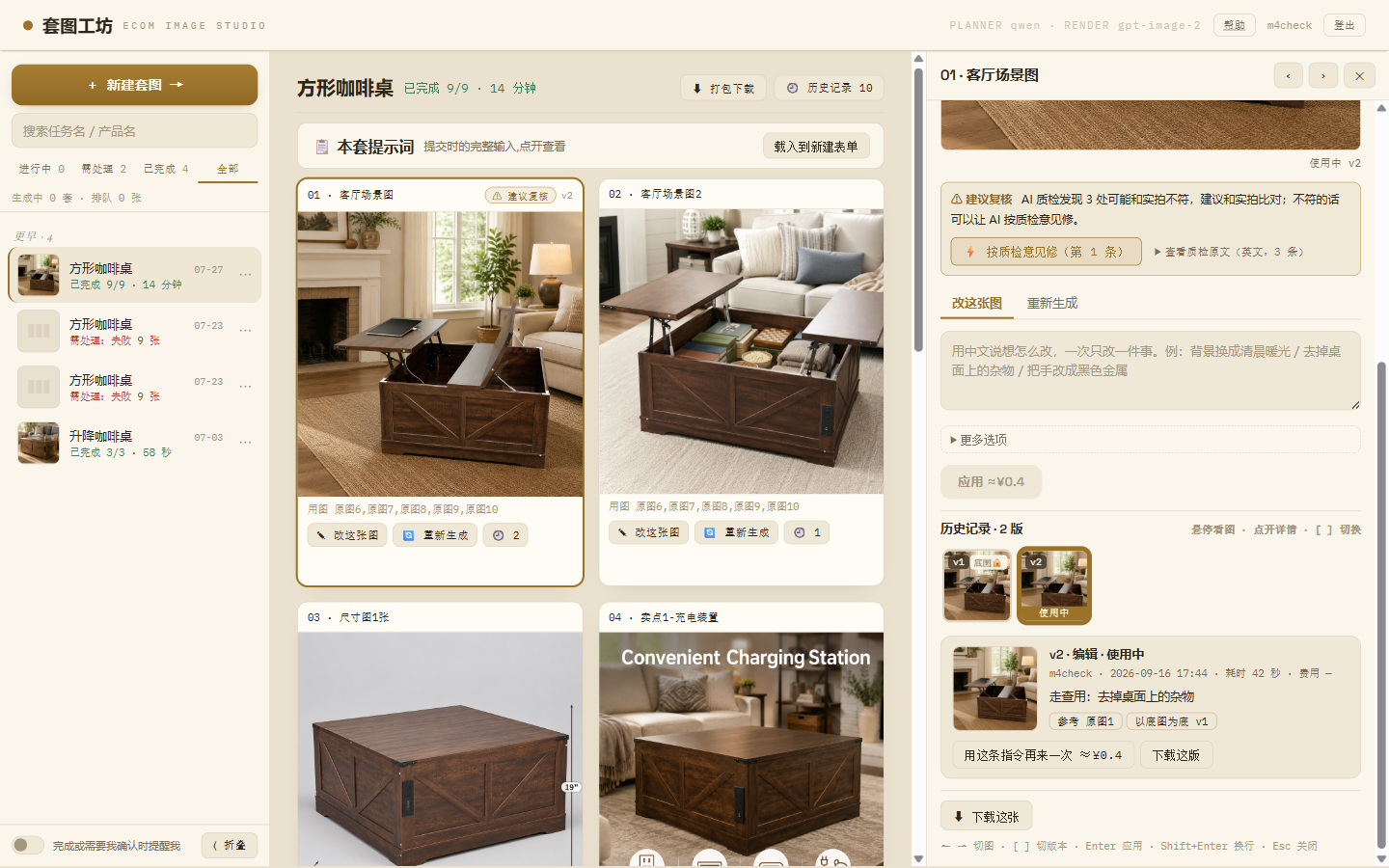
打开某张图的面板(点卡片上的「✎ 改这张图」,或点「🕘 N」直接跳到这一段),下半部是「历史记录 · N 版」——一条横向的缩略图时间线:
- 每一格是一版,标着 v1、v2、v3……
- 每一次生成(第一次生成 / 重新生成 / 重试)的那一版标「底图🔒」——它是后面所有修改的形态依据;
- 当前交付的那一版标「使用中」。
- 鼠标悬停某一格,上方大图立刻切成那一版的预览,移开还原;键盘
[]可以逐版预览(大图旁显示「预览 vN · Esc 回到使用中」)。 - 点一格,展开这一版的详情卡:
- 标题「vN · 类型 · 使用中」,类型有:原始 / 重新生成 / 重试 / 编辑 / 恢复自第 N 版;
- 操作人 · 时间 · 耗时 · 费用;
- 当时的指令原文;参数小标签(区域 / 参考了哪几张原图 / 结构图 / 临时参考图 / 以底图为底 vN);质检结论;
- 最多四个按钮:「对比(与使用中)」「恢复到这一版」「用这条指令再来一次 ≈¥x」「下载这版」(正在使用中的那版没有前两个;只有「编辑」类型的版本才有「用这条指令再来一次」)。
4.2 恢复到这一版(免费)
- 点「恢复到这一版」:免费、立刻生效、不弹确认。它不是删掉后面几版,而是新增一条「恢复自第 N 版」的记录,把「使用中」指到那一版——每一版都还在,随时可以再恢复回来。
- 打包下载 / 下载这张 拿到的永远是「使用中」那版,所以恢复完直接下载就行。
- 正在改 / 重画时不能恢复,等它完成。
- 「对比(与使用中)」:把任一旧版和使用中那版放在一起看(并排 / 滑杆 / 仅新图),底部「恢复到 vN」/「关闭对比」。
- 「用这条指令再来一次」:只是把那条指令填回指令框,不会直接提交——你可以改几个字再应用;如果它和最近一次改图一模一样,会触发同指令护栏,要点两次。
- 编辑刚成功时卡片上的「vN ✓ 撤销」、对比态里的「不满意,恢复上一版」,本质上都是这个免费恢复。
4.3 整套的历史记录
详情头部的「🕘 历史记录 N」按钮:面板变成这套图全部图片的记录流水,新到旧——每行有缩略图、页名、vN · 类型、指令摘要、操作人、时间、费用。点某一行,就打开那张图的面板并定位到那一版;下方「加载更多」翻页。
企业管理员在管理后台的「改图记录」里只查看本账号记录;系统运维账号可跨账号查询和导出,方便运维核对。
产品库:集中保存档案与素材
新建套图的「总体需求」可选 经典 或 亚马逊美国站 排版。经典默认保持原有八种排版;亚马逊采用大标题、副句和图标短卖点,可填写品牌名、主色和高亮色,留空则使用中性深色。选项和品牌会随草稿、模板和任务保存。
亚马逊预设下,每个槽位可选 标题场景、图标卖点、双卡对比、细节宫格,也可让系统推荐。标题字体可选无衬线或衬线;衬线只用于英文标题,中文或缺字体时会用无衬线并提示。双卡比较图片必须先保存到该产品的竞品素材,并勾选用于本套,再在槽位中明确选择;我方摄影由模型生成,比较图片在本地拼卡,不额外生成比较款。缺少比较图片时保留我方干净画面并提示。套用模板后需重新选择比较图片。
细节宫格支持2至4格矩阵,或 主图+三张细节,可打开顺序编号。各格摄影及纠错按实际用量记录;拼图失败时优先交付已生成的干净主摄影。局部尺寸数字必须来自你填写的规格或该槽要求;范围及大于号要写出完整表达式,分别提供两个数不会授权系统拼成范围。
亚马逊首图请在页名中写「主图」「首图」或独立的 main,这类图片不添加文字、尺寸线和图标。标题触发限制词、数字缺乏用户规格依据或字体暂不可用时,会保留干净底图并显示原因;单条卖点触发限制词只删该条。不要把促销、排名和保修声明放入排版要求。
竞品参考可粘贴图片地址或商品页链接,点击「抓取并解析入库(AI)」后保留图片、来源链接和构图说明;需要登录的平台请截图上传。已有竞品图可单独解析,解析会产生用量,人工修改说明无需再次解析。结构图上传时可选择同档案内的模型原件,便于追溯结构图来源。
左栏顶部点击 「产品库」,即可切换到团队共用的 SKU 产品档案。产品事实和库内素材继续共享,任务、成图、历史版本、来源记录和个人文案模板按账号隔离。点击 「新建档案」 填产品名称;型号可空,同一名称和型号的在架档案不能重复创建。
打开档案后,可分组保存 产品实拍、结构图、3D 模型、竞品参考、品牌资产。图片支持多选、拖入和 ZIP 整包;3D 模型保存原件。相同产品、相同类型的同一文件不会重复存两份。为每张图填写清楚的标签,后续选择素材会更方便。
上传实拍后系统自动验收,显示闭合、半开、全开、俯视、通电、机构特写、功能特写等标签,以及运输护角、贴纸等提示。AI 标签可以手动修正;手动标签会保留。验收失败时素材仍已保存,页面会显示原因,可点 「重新验收」 重试。同一套已验收照片不会重复产生验收费用。
在 「产品事实」 中填写英文名、规格(每行一条)、必保特征、展示填充偏好,以及品牌名、主色、高亮色和品牌 Logo。未设置品牌色时可留空。保存只影响之后新建的任务,已生成任务保留提交时的快照。
素材可改标签、标记首选、替换、下架或恢复上架。替换会保留旧版,历史任务继续引用原文件。被任务使用过的素材不能删除,只能下架;未使用的素材,运营可删除自己上传的,企业管理员和系统管理员可管理全部。已有任务挂接的产品档案也只能下架;未挂任务的档案由管理员删除。
新建套图先选择产品档案,也可直接新建。系统带入产品事实、品牌和已分类实拍;可以取消库内选图、选择竞品或单张结构图,也可以追加本次图片。库内原件直接复用,不需要重新上传。追加图片默认存入素材库;取消「存入素材库」后仅用于本次任务。没有实拍的空档案可以在本次追加照片后生成。
本次修改规格、必保特征或品牌只影响任务快照;载入需求模板会保留已经选择的产品事实。库内替换或下架素材也不会改变已建任务的输入原件。刷新草稿可恢复当前账号的档案、库内选图和文字;切换账号不会带入其他账号草稿。本次尚未提交的新图需要重新上传。旧版未记录所属账号的浏览器草稿不会自动恢复,请重新填写。
产品档案有 「素材」「产品事实」「套图历史」「交付图」 四个分区。前两项供团队共享;「套图历史」只显示当前账号为这个产品提交的任务,可按任务名称搜索、按状态筛选,再用「加载更多」查阅更早的任务。归档任务和已下架产品的本人历史仍能查看;系统运维可查看全部账号。
「交付图」汇集当前账号在该产品下的生成和修改版本,每张卡片标明所属套图、槽位、作者及版本;系统运维可查看全部账号。点击图片会打开 这一版 的大图与来源;刷新页面仍可回到对应版本。恢复到旧版本只改变使用中的图片,不会重复算一张交付图。预览或原件无法读取时按页面提示重试,不需要重新生成。
运营人员和企业管理员只能查看、修改和下载本人任务;即使使用同一个 SKU,也不能查看其他账号的成图、任务输入、历史版本或来源记录。直接打开其他账号的任务链接也会被拒绝。系统运维保留跨账号管理权限。未挂产品的旧任务同样按账号隔离。
企业管理员和系统运维可在管理后台的 「产品库」 搜索产品、切换排序、筛选在架或下架档案。产品和在架素材数量统计全库;企业管理员的套图、交付版本数量及最近任务时间只统计本人,系统运维统计全部账号。搜索只筛选下面的产品列表;点击产品名称可回到工作台档案。
图片面板的「来源」随正在预览的版本变化,列出该版本实际提交使用的实拍、参考图和结构图,点击可看原件。纠错后择优交付、编辑与恢复都保留所用版本的来源。旧版本没有来源记录时会明确提示「历史版本未记录实际来源」;列出的任务输入仅供查阅。
双卡中的比较图单列在 「本地比较拼版」,它没有作为我方摄影的模型参考;宫格可查看每一格的实际输入。原件始终从任务快照读取,产品库后续调整不改变已建任务的历史输入。
五、小贴士 + 常见问题
5.1 小贴士(让出图更省心、更好看)
需求直接用中文写就行。 不管是「总体需求」里的「品牌 / 整体风格」,还是每个槽位那句「要求」,还是面板里的改图指令,都用中文大白话写。系统内部会自动翻成英文出图指令。
尺寸按平台要求填。 槽位尺寸框点开有预设:亚马逊主图
1600x1600、A+ 电脑端1464x600、A+ 手机端600x450,以及1024x1024/1536x1024/1024x1536。也可以手填任意宽x高,规则是宽高 256~4096 像素、长宽比不超过 3:1。交付图精确按你填的像素输出,不用再裁。多传几张原图,并给每张起好标签。 正面、侧面、细节、控制面板各来一张,系统给每个槽位挑图、还原产品就越准。标签(「正面」「把手特写」)会出现在槽位「指定」产品图和面板「给 AI 看哪几张实拍」的小图上,方便你核对。有 3D 模型一定传,形态问题基本消失。
要求写得越具体越好。 一句「好看点」系统很难猜。多说清楚:场景(明亮现代客厅 / 暗色电竞房 / 纯白背景)、构图(正面还是侧面、要不要局部特写)、要不要文字(要放字就把字写出来,比如「大标题写:最大支持 80 寸电视」)、规格数字(填进「规格数据」,尺寸图才有数)。不知道怎么写?点「样例」载入一套家具示例照着改(记得上传自己的产品照)。
微调用「改这张图」,换构图用「重新生成」,改坏了免费恢复。 改这张图 = 在当前图上按你一句话局部修改,一次只改一件事最稳;重新生成 = 整张按需求重画、可带竞品参考;两者出的每一版都在历史记录里,「恢复到这一版」不花钱。
看清按钮上的 ≈¥ 再点。 应用、重新生成、重试这张、用这条指令再来一次,都标了预计费用;整套出完有费用摘要。改图前把话想清楚,别反复空点。
可以同时做几套、同时改几张。 提交完一套马上可以去新建下一套;改图只锁那一张,其他图照常操作。左边列表和右上角提示条会告诉你哪套好了。
用任务名管理你的套图。 左边行上「⋯」可以重命名、置顶、归档;左边列表顶部的搜索框按任务名 / 产品名找;「复制为新任务」能把一套的全部文案复用到新的一套。
快捷键:
←→切上一张 / 下一张;[]在历史记录里逐版预览;Enter应用、Shift + Enter换行;Esc逐级退出(框选 → 预览 → 对比 → 关面板);Ctrl/Cmd + B折叠任务列表;框选时Ctrl/Cmd + Z撤销。
5.2 常见问题
Q:为什么按钮上显示「≈¥0.4」这样的金额? 因为那一下会真的花钱。生成、改这张图、重新生成、重试这张,都是按张向 AI 供应商付费的,系统把后台配置的单价直接标在按钮上,让你点之前心里有数。金额是估算(按后台单价),实际以「用量账单」为准。唯一免费的是「恢复到这一版」(包括「撤销」「不满意,恢复上一版」)。
Q:为什么同一句指令要点两次才出图? 这是防手滑重复扣费的护栏:你输入的指令、参考图、框选区域、底图和上一次一模一样时,再出一版大概率是浪费钱。所以按钮会先变「再付费出一版」,点一下变「确认再出一版 ≈¥x」,5 秒内再点一次才真的提交。真想再抽一张就点两次;想微调就改几个字,护栏自动消失。
Q:恢复到旧版收费吗? 不收。 「恢复到这一版」「撤销」「不满意,恢复上一版」都是免费的、立刻生效、不弹确认。它只是把「使用中」指回那一版,并留一条「恢复自第 N 版」的记录,一版都不删。已经花掉的钱不会退,但恢复本身一分不花。
Q:「改这张图」为什么看不到竞品图 / 参考图? 「改这张图」是在当前这张图上做局部修改的通道,它只看这张图本身和你的产品实拍(更多选项里的「给 AI 看哪几张实拍」),故意不给它看竞品图——否则很容易把别人产品的特征改进你的图里。指令里写了「竞品」「参考图」会弹黄条提醒。想"照着竞品的样子重画",请切到「重新生成」:它走的是和生成整套一样的通道,会带上竞品参考图。临时想给 AI 看一张别的图(比如某种把手样式),用「+ 参考图(只用这次)」。
Q:任务出错了 / 显示「已中断」怎么办? 先看详情区顶部的说明——它会写清原因(比如「AI 服务当前没有可用的供应商」「AI 服务临时波动或超时」)和下一步。
- 出图前就出错(一张都没出):没有产生出图费用。等一两分钟,在左边那行的「⋯」菜单里点「复制为新任务」,文案会全部填回新建表单,重传原图再生成一次。
- 中途出错 / 服务重启导致中断:已出的图都保留,失败的那几张可以逐张「🔁 重试这张」或「🔄 重新生成」;想整套重来同样用「复制为新任务」。
- 反复出错就找管理员看后台供应商状态。
Q:左边「需处理」标签里是什么? 所有需要你看一眼的套图:出错的、被中断的、有失败张的、有「必须人工复核」张的。处理完(重试成功 / 换图 / 确认没问题)它自然就不在这个标签里了,或者你可以把它归档。
Q:状态显示「待确认结构图」,图怎么不动了? 它在等你。点开那套(或右上角提示条的「去确认」),弹层里看一眼合成的结构图:形态对就点「确认,出整套 →」,不对点「重新生成」。没确认之前不会开始出图,也不花出图费。
Q:我改了需求 / 换了原图,但页面好像没反应、还是老样子?
先试硬刷新:Windows 按 Ctrl + Shift + R,Mac 按 Cmd + Shift + R。这会强制页面重新加载最新内容,能解决绝大多数「显示没更新」的情况。
Q:成品图裂了 / 显示「图片加载失败,刷新重试」? 这通常是网络抖动导致图片没加载全,不是图没生成。刷新一下页面重试即可(图片已经出好并存住了)。
Q:点生成后提示尺寸「不支持」?
说明有槽位的尺寸不合规则。改成 宽x高 的写法(比如 1600x1600、1464x600、600x450),宽高都在 256~4096 像素之间、长宽比不超过 3:1,再点「生成整套」。提示里会写明是哪个槽位。
Q:点生成后提示「先在「产品原图」上传至少一张照片」? 说明还没传原图(比如你只点了「样例」或「复制为新任务」——它们只带文字,不带图)。到第 2 块「产品原图」把产品照传上去,再生成。
Q:提示「至少要一个槽位(填上页名或要求)」怎么办? 说明「图片槽位」是空的,或者槽位的页名和要求都没填。点「+ 槽位」加一个,填上页名或要求,或者点「样例」/「模板」一键载入。
Q:点生成后出现「⛔ 提交前检查未通过」? 系统按拍摄标准检查发现:某些状态的照片缺了、照片上有运输护角 / 贴纸、或者尺寸类槽位没填规格数据。这些都会直接影响成图,所以先拦一下。最好按提示补照片 / 补规格再提交;确实来不及,点「我已知晓风险,仍要生成」也能出,但缺照片的状态形态无保证。
Q:卡了很久没动静 / 连接断了? 千万别重复点「生成整套」! 连接断了不代表出图停了——后台大概率还在继续,再点一次就是重新开一套、重复扣费。正确做法:耐心等一会儿,或者刷新本页(会自动接回正在跑的那套);左边那行的状态词和进度条是最准的。出好的图都存在服务器上,不会因为你这边断线就丢。
Q:生成中想省钱,能中途停吗? 能。详情头部「■ 取消」→「确定停止」,会停掉还没开始的槽位(省下这部分的钱),已经出好的图保留、仍可下载。注意:正在出的那张会被中断,而且那笔费用已经产生。
Q:做一整套大概要多久、花多少钱? 以样例那套(8 张)为参考,大约 4 分钟出完 8 张(具体看当时排队和网络,左边队列摘要能看到排队情况)。费用按张计:生成几张算几张,「改这张图」「重新生成」「重试这张」每出一版单独算一次,按钮上都标着预计金额;整套出完头部有「本次约 ¥x」。想控制花费:先把需求和槽位数量想清楚再生成,需要时用「■ 取消」及时止损,改图一次只改一件事。
Q:整套图怎么下载?下载的是哪一版、什么清晰度? 详情头部「⬇ 打包下载」把整套打成一个 zip。下载的是原始分辨率的 PNG(尺寸 = 你槽位里填的像素),可直接上架。包里只含成功的成品,每张是它**「使用中」**的那一版(改过、恢复过都以当前选定的为准)。单张用「下载这张」,历史里的某一版用「下载这版」。
Q:左边列表找不到以前那套了? 先看标签页是不是切在「进行中」或「需处理」——切回「全部」;用左边列表顶部的搜索框搜任务名 / 产品名;列表底部「加载更多」能翻出更早的。归档过的不显示在列表里,目前界面上不能自己取消归档,需要的话找管理员。
一分钟速查
做一套图,五步走:
- 新建 → 左边最上面「+ 新建套图 →」。
- 上传 + 写需求 → 表单五块从上到下:3D 模型(可选)→ 产品原图(可多选 / 拖入 / zip,给每张起标签)→ 竞品参考图(可选)→ 总体需求(风格 / 产品名 / 保真要点 / 规格数据)→ 图片槽位(每个填 页名 · 尺寸 · 要求)。全程中文。
- 生成 → 表单最下方「生成整套 →」;左边列表多出一行并自动切过去,右边成品一张张显影;出完有提示。
- 改图 → 点卡片「✎ 改这张图」,面板里用中文说一句 → 「应用 ≈¥x」→ 对比新旧 → 不满意免费「恢复上一版」;想整张换构图用「🔄 重新生成」。
- 下载 → 详情头部「⬇ 打包下载」,拿到原分辨率 PNG(每张是「使用中」那版)。
尺寸:
- 预设:
1600x1600主图 ·1464x600A+ 电脑端 ·600x450A+ 手机端 ·1024x1024·1536x1024·1024x1536 - 手填:任意
宽x高,宽高 256~4096 像素、长宽比不超过 3:1;交付精确到像素。
必记几条:
- 每张图都花真钱,按钮上的「≈¥」就是这一下的价;「改这张图」「重新生成」「重试这张」都算。只有「恢复到这一版」免费。
- 同一句指令要点两次(再付费出一版 → 确认再出一版)——这是防手滑,不是卡住。
- 想止损点「■ 取消」→「确定停止」:停掉还没开始的图;正在出的那张会中断且已计费;已出好的照样能用。
- 卡住 / 断线别重复点「生成整套」(会重复扣费):刷新本页,看左边那行的状态。
- 样例 / 模板 / 复制为新任务只带文字、不带原图:记得上传自己的产品照。
- 去反射预处理默认关,只有镜面 / 玻璃 / 高抛光产品才开。
- 每张图的每一版都在「历史记录」(卡片「🕘 N」/ 头部「🕘 历史记录」),随时对比、免费恢复。
- 页面没更新就硬刷新:Windows
Ctrl + Shift + R,MacCmd + Shift + R。 - 做过的套图都在左边列表:换电脑 / 浏览器登录也能找回来,随时重看、改、下载。